Công ty In Ấn Bao Bì Thiên Thanh
MST: 0315653362
Hotline: 0909.411.786 - 0909.850286
Zalo Official Account: https://zalo.me/3971454859018259047
Email: inthienthanh.hcm@gmail.com | info@inthienthanh.com
VP: 91C/14 Ngô Chí Quốc, P. Bình Chiểu, Tp Thủ Đức, TP. Hồ Chí Minh
Xưởng in: 95/3 Cách Mạng, P. Tân Thành, Q. Tân Phú, TP. Hồ Chí Minh
📢 GIẢI PHÁP IN ẤN TOÀN DIỆN CHO DOANH NGHIỆP 🎨
Bạn đang tìm kiếm dịch vụ in ấn chuyên nghiệp, chất lượng cao với giá cả hợp lý?
Thiên Thanh tự hào là đơn vị hàng đầu trong lĩnh vực in tem nhãn, bao bì, hộp giấy, túi giấy, thùng carton, đáp ứng mọi nhu cầu thiết kế & in ấn cho doanh nghiệp.
✅ Các Sản Phẩm, Dịch Vụ chúng tôi cung cấp:
📌 In tem nhãn decal: Tem dán sản phẩm, tem chống giả, tem mã vạch, decal giấy, decal trong suốt, decal nhựa ...
📌 In Ấn văn phòng phẩm: danh thiếp, phong bì thư, bìa hồ sơ, giấy tiêu đề, các biểu mẫu, hóa đơn, phiếu thu chi, folder đựng tài liệu ...
📌 In Ấn Quảng Cáo – Tiếp Thị: các catalogue, brochure, profile công ty, tờ rơi flyer, tờ gấp quảng cáo thiệp cảm ơn khách hàng ...
📌 In hộp giấy: Hộp đựng thực phẩm, hộp mỹ phẩm, hộp quà tặng.
📌 In túi giấy: Túi giấy kraft, túi giấy cao cấp, túi giấy thời trang.
📌 In & sản xuất thùng carton: Thùng carton, hộp carton, in offset, thùng carton sóng A, B, C, E.
🎯 Dịch vụ tận tâm – Đội ngũ tư vấn 24/7, hỗ trợ khách hàng tận tình.
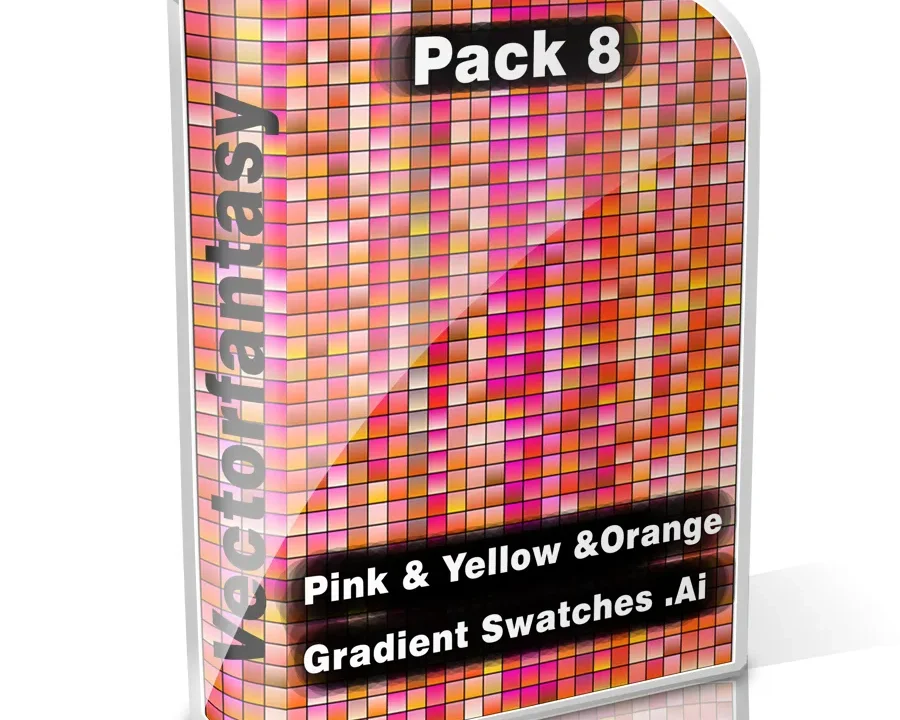
Chào mừng bạn đến với bộ sưu tập thiết kế in ấn khổng lồ của chúng tôi! Với hơn 100.000 mẫu hình ảnh và các hình ảnh bao gồm cả file vector (AI, EPS), PSD ... Là một phần lựa chọn mẫu mã thiết kế phù hợp với ý tưởng của bạn. Tải miễn phí hoặc liên hệ với chúng tôi để lựa chọn hoặc chỉnh sửa theo nhu cầu !
Công ty In Ấn Bao Bì Thiên Thanh
MST: 0315653362
Hotline: 0909.411.786 - 0909.850286
Zalo Official Account: https://zalo.me/3971454859018259047
Email: inthienthanh.hcm@gmail.com | info@inthienthanh.com
VP: 91C/14 Ngô Chí Quốc, P. Bình Chiểu, Tp Thủ Đức, TP. Hồ Chí Minh
Xưởng in: 95/3 Cách Mạng, P. Tân Thành, Q. Tân Phú, TP. Hồ Chí Minh
📢 GIẢI PHÁP IN ẤN TOÀN DIỆN CHO DOANH NGHIỆP 🎨
Bạn đang tìm kiếm dịch vụ in ấn chuyên nghiệp, chất lượng cao với giá cả hợp lý?
Thiên Thanh tự hào là đơn vị hàng đầu trong lĩnh vực in tem nhãn, bao bì, hộp giấy, túi giấy, thùng carton, đáp ứng mọi nhu cầu thiết kế & in ấn cho doanh nghiệp.
✅ Các Sản Phẩm, Dịch Vụ chúng tôi cung cấp:
📌 In tem nhãn decal: Tem dán sản phẩm, tem chống giả, tem mã vạch, decal giấy, decal trong suốt, decal nhựa ...
📌 In Ấn văn phòng phẩm: danh thiếp, phong bì thư, bìa hồ sơ, giấy tiêu đề, các biểu mẫu, hóa đơn, phiếu thu chi, folder đựng tài liệu ...
📌 In Ấn Quảng Cáo – Tiếp Thị: các catalogue, brochure, profile công ty, tờ rơi flyer, tờ gấp quảng cáo thiệp cảm ơn khách hàng ...
📌 In hộp giấy: Hộp đựng thực phẩm, hộp mỹ phẩm, hộp quà tặng.
📌 In túi giấy: Túi giấy kraft, túi giấy cao cấp, túi giấy thời trang.
📌 In & sản xuất thùng carton: Thùng carton, hộp carton, in offset, thùng carton sóng A, B, C, E.
🎯 Dịch vụ tận tâm – Đội ngũ tư vấn 24/7, hỗ trợ khách hàng tận tình.
Chào mừng bạn đến với bộ sưu tập thiết kế in ấn khổng lồ của chúng tôi! Với hơn 100.000 mẫu hình ảnh và các hình ảnh bao gồm cả file vector (AI, EPS), PSD ... Là một phần lựa chọn mẫu mã thiết kế phù hợp với ý tưởng của bạn. Tải miễn phí hoặc liên hệ với chúng tôi để lựa chọn hoặc chỉnh sửa theo nhu cầu !